


{
“title”: “Cara Ubah Bentuk Halaman yg Berbeda di Word untuk Dokumen Profesional”,
“content톱”: “
Mengelola dokumen dengan berbagai format memerlukan keahlian teknis dalam menggunakan perangkat lunak pengolah kata. Banyak pengguna sering merasa kesulitan saat harus mengatur tata letak yang tidak seragam dalam satu file yang sama.
Memahami cara ubah bentuk halaman yg berbeda di word akan sangat membantu dalam pembuatan laporan atau karya ilmiah. Dengan teknik yang tepat, Anda bisa mengatur orientasi dan ukuran kertas secara fleksibel.
Langkah Dasar mengatur tata letak Dokumen
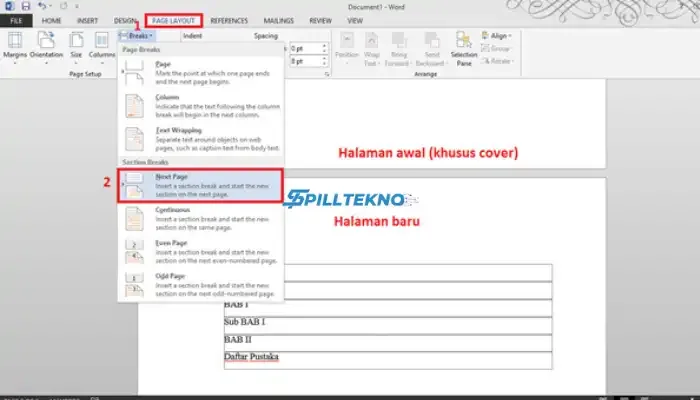
Langkah pertama yang harus Anda kuasai adalah penggunaan fitur Section Break dalam aplikasi Microsoft Word. Fitur ini berfungsi untuk memisahkan bagian dokumen agar setiap bagian memiliki aturan format yang mandiri.
Tanpa menggunakan pemisah bagian, perubahan yang Anda lakukan akan berdampak pada seluruh isi dokumen secara otomatis. Oleh karena itu, penting untuk memahami cara membuat halaman berbeda di word agar pekerjaan lebih efisien.
Anda dapat menemukan menu Layout pada bilah alat di bagian atas layar komputer Anda. Di sana terdapat opsi Breaks yang menjadi kunci utama dalam melakukan modifikasi struktur dokumen secara mendalam.
Menggunakan Section Break untuk Fleksibilitas
Pilihlah opsi Next Page pada menu Breaks untuk menciptakan pemisahan yang bersih antar bagian dokumen. Metode ini sangat efektif jika Anda ingin mengubah orientasi dari potret ke lanskap pada halaman tertentu saja.
Setelah pemisah diterapkan, Anda dapat mengatur setiap bagian tanpa mengganggu bagian lainnya. Teknik ini merupakan cara membuat halaman di word yang berbeda yang paling umum digunakan oleh para profesional.
Teknik Mengubah Orientasi dan Ukuran Kertas
Seringkali kita perlu menyisipkan tabel lebar yang membutuhkan ruang horizontal lebih luas daripada teks biasa. Dalam situasi ini, Anda perlu mempelajari cara ubah orientasi halaman berbeda di word agar tampilan tetap rapi.
Letakkan kursor pada halaman yang ingin diubah, lalu aktifkan Section Break terlebih dahulu. Setelah itu, masuk ke menu orientasi dan pilih Landscape untuk halaman yang dipilih tersebut.
Jika Anda ingin menambahkan ukuran kertas yang berbeda, seperti dari A4 ke Legal, langkahnya hampir serupa. Pastikan Anda hanya menerapkan perubahan ukuran pada bagian atau section yang telah Anda tentukan sebelumnya.
Mengatur Margin Secara Spesifik pada Tiap Bagian
Setiap bagian dokumen juga bisa memiliki batas tepi atau margin yang berbeda satu sama lain. Hal ini sangat berguna jika Anda sedang menyusun buku yang memerlukan ruang ekstra untuk penjilidan.
Anda dapat mengatur margin melalui menu Page Setup yang tersedia di tab Layout. Gunakan opsi Apply to This Section agar perubahan tidak merusak format pada halaman sebelum atau sesudahnya.
Dengan menguasai cara menambahkan halaman yang berbeda di word, dokumen Anda akan terlihat jauh lebih terstruktur. Hal ini juga memudahkan pembaca dalam memahami transisi antar jenis konten yang berbeda dalam satu file.
Mengelola Penomoran Halaman yang Berbeda
Masalah yang sering muncul adalah ketika nomor halaman harus dimulai dari angka satu kembali pada bab baru. Anda bisa mengatasi hal ini dengan memutus hubungan antar header dan footer antar section.
Klik dua kali pada area footer untuk mengaktifkan mode desain header dan footer. Kemudian, nonaktifkan opsi Link to Previous agar pengaturan halaman tidak saling mengikuti satu sama lain.
Setelah hubungan terputus, Anda bisa mengatur format nomor halaman melalui menu Page Number. Gunakan opsi Start At untuk menentukan angka awal yang diinginkan pada setiap bagian baru tersebut.
Ringkasan Teknik Pengaturan Halaman
Berikut adalah tabel ringkasan mengenai fungsi fitur utama dalam mengatur format halaman dokumen Anda.
| Fitur Utama | Kegunaan Utama | Hasil Akhir |
|---|---|---|
| Section Break | Memisahkan bagian dokumen | Format tiap bagian mandiri |
| Orientation | Mengubah arah kertas | Potret atau Lanskap berbeda |
| Page Setup | Mengatur margin dan ukuran | Tata letak kertas variatif |
| Link to Previous | Memutuskan hubungan antar bagian | Penomoran halaman unik |
Dengan mengikuti panduan di atas, Anda tidak akan lagi kesulitan dalam menyusun dokumen yang kompleks. Penguasaan fitur ini akan meningkatkan kualitas presentasi tulisan Anda secara signifikan.
Kesimpulan
Menguasai cara ubah bentuk halaman yg berbeda di word adalah keterampilan esensial bagi pelajar maupun pekerja kantoran. Penggunaan Section Break adalah kunci utama untuk menciptakan dokumen yang dinamis dan profesional.
Mulailah mempraktikkan teknik ini pada dokumen sederhana sebelum beralih ke dokumen yang lebih rumit. Konsistensi dalam menerapkan aturan format akan membuat hasil kerja Anda jauh lebih rapi dan mudah dibaca.
“,
“meta”: “Pelajari cara ubah bentuk halaman yg berbeda di word dengan mudah menggunakan teknik Section Break untuk mengatur orientasi dan penomoran secara profesional.”,
“lsi”: “cara membuat halaman berbeda di word, cara membuat halaman di word yang berbeda, cara ubah orientasi halaman berbeda di word, cara menambahkan halaman yang berbeda di word”
}
