


Mengolah dokumen digital kini memerlukan keterampilan teknis yang lebih mendalam agar terlihat menarik. Banyak pengguna sering mencari cara ubah bentuk gambar di word untuk mempercantik tampilan laporan mereka.
Selain estetika, efisiensi dalam bekerja juga menjadi kunci utama dalam penggunaan perangkat lunak pengolah kata. Memahami berbagai fitur tersembunyi akan membantu Anda menyelesaikan tugas dengan jauh lebih cepat.
Teknik Mengolah Visual dalam Dokumen
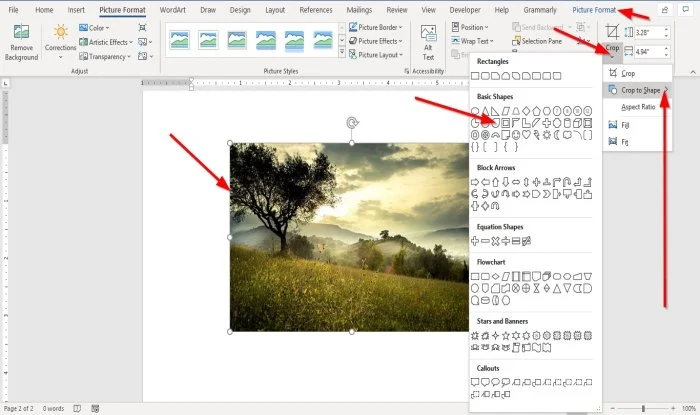
Langkah pertama yang perlu dipahami adalah bagaimana memanipulasi elemen visual yang telah dimasukkan. Anda dapat menggunakan fitur Crop untuk memotong bagian yang tidak perlu pada foto.
Jika ingin tampilan yang lebih unik, Anda bisa menggunakan fitur crop to shape. Dengan teknik ini, Anda bisa mengetahui cara ubah bentuk gambar di word menjadi lingkaran atau bentuk lainnya secara instan.
Selain itu, mengatur komposisi gambar juga sangat penting agar teks tetap mudah dibaca. Gunakan fitur Wrap Text untuk mengatur posisi gambar di antara paragraf secara rapi.
Mengatur Dimensi Elemen Visual
Seringkali gambar yang dimasukkan memiliki ukuran yang terlalu besar sehingga merusak tata letak. Anda perlu mempelajari cara ubah ukuran gambar di word agar proporsinya tetap terjaga dengan baik.
Menariknya, Anda tidak perlu mengubahnya satu per satu jika memiliki banyak foto. Ada trik khusus untuk melakukan cara ubah semua ukuran gambar di word agar seragam secara otomatis.
Konsistensi ukuran akan memberikan kesan profesional pada dokumen yang Anda buat. Pastikan rasio aspek tetap terkunci agar gambar tidak terlihat gepeng atau tertarik secara tidak wajar.
Mengubah Data Gambar Menjadi Teks
Terkadang kita menemukan dokumen dalam bentuk tangkapan layar yang berisi banyak informasi penting. Dalam situasi ini, Anda memerlukan metode untuk mengubah gambar ke word agar bisa diedit kembali.
Proses ini sering disebut dengan Optical Character Recognition atau pengenalan karakter optik. Anda bisa menggunakan fitur bawaan atau alat pihak ketiga untuk membantu proses konversi tersebut.
Setelah berhasil melakukan cara mengubah gambar ke word, Anda dapat memperbaiki kesalahan pengetikan yang mungkin muncul. Hal ini sangat berguna saat Anda sedang melakukan riset cepat menggunakan referensi digital.
Menambahkan Elemen Teks pada Visual
Tidak hanya mengambil teks, Anda juga bisa melakukan sebaliknya dengan menambahkan keterangan. Anda harus memahami cara memberi tulisan pada gambar di word agar informasi visual menjadi lebih jelas.
Fitur Text Box adalah cara termudah untuk menempatkan keterangan di atas sebuah foto. Anda bisa mengatur transparansi kotak teks agar tidak menutupi detail gambar secara keseluruhan.
Penggunaan teks pada gambar juga berfungsi sebagai pelabelan yang sangat efektif dalam dokumen teknis. Ini membantu pembaca memahami konteks gambar tanpa harus membaca paragraf panjang di bawahnya.
Tips Efisiensi Pengolahan Dokumen
Bekerja dengan banyak elemen visual membutuhkan manajemen file yang sangat baik. Selalu simpan cadangan dokumen asli sebelum Anda melakukan perubahan bentuk yang drastis.
Gunakan kombinasi tombol pintas pada keyboard untuk mempercepat proses pengeditan gambar. Hal ini akan sangat menghemat waktu saat Anda sedang mengejar tenggat waktu pekerjaan yang ketat.
Pastikan juga kualitas gambar tetap terjaga meskipun telah mengalami berbagai perubahan bentuk. Resolusi yang rendah akan membuat dokumen Anda terlihat tidak profesional saat dicetak nanti.
Kesimpulan
Menguasai berbagai teknik manipulasi gambar akan meningkatkan kualitas dokumen digital Anda secara signifikan. Mulai dari mengubah bentuk hingga mengonversi gambar menjadi teks, semua bisa dilakukan dengan mudah.
Teruslah berlatih menggunakan berbagai fitur yang tersedia di dalam perangkat lunak pengolah kata. Dengan kemampuan ini, Anda akan menjadi pengguna yang lebih produktif dan profesional di era digital.
