


Menguasai berbagai fitur desain dalam aplikasi pengolah kata adalah keterampilan penting bagi setiap pengguna komputer. Salah satu teknik yang paling sering dibutuhkan adalah cara ubah bentuk shapes di word agar tampilan dokumen terlihat lebih dinamis.
Bentuk geometris yang kaku seringkali membuat tampilan laporan menjadi membosankan dan kurang menarik secara visual. Dengan memahami teknik modifikasi, Anda dapat menciptakan elemen grafis yang lebih estetik dan profesional.
Langkah Dasar Memodifikasi Bentuk Geometris
Sebelum melakukan perubahan mendalam, Anda harus memahami cara membuat shape di word terlebih dahulu melalui menu Insert. Setelah bentuk dasar muncul di halaman, Anda dapat mulai melakukan penyesuaian pada sisi-sisi objek tersebut.
Anda bisa mengubah ukuran objek dengan menarik titik-titik kecil yang ada di setiap sudut bentuk. Selain itu, penggunaan Fitur Edit Points memungkinkan Anda mengubah lekukan garis secara lebih spesifik dan mendetail.
Menggunakan Fitur Edit Points untuk Presisi Tinggi
Fitur Edit Points adalah kunci utama jika Anda ingin mengubah bentuk standar menjadi bentuk kustom yang unik. Caranya adalah dengan mengeklik kanan pada objek lalu memilih opsi titik edit yang tersedia.
Anda dapat menarik setiap titik sudut atau mengubah kelengkungan garis sesuai dengan kebutuhan desain Anda. Teknik ini sangat berguna saat Anda ingin membuat logo sederhana atau diagram yang tidak umum.
Menambahkan Konten ke Dalam Objek Visual
Sebuah bentuk tidak akan lengkap tanpa adanya informasi tambahan yang disampaikan di dalamnya. Anda mungkin perlu mengetahui cara menulis di dalam shape word agar pesan yang ingin disampaikan menjadi jelas bagi pembaca.
Cukup klik kanan pada bentuk yang sudah Anda buat, lalu pilih opsi tambahkan teks untuk mulai mengetik. Anda juga dapat mengatur perataan teks agar posisi tulisan berada tepat di tengah objek tersebut.
Memasukkan Elemen Gambar ke Dalam Bentuk
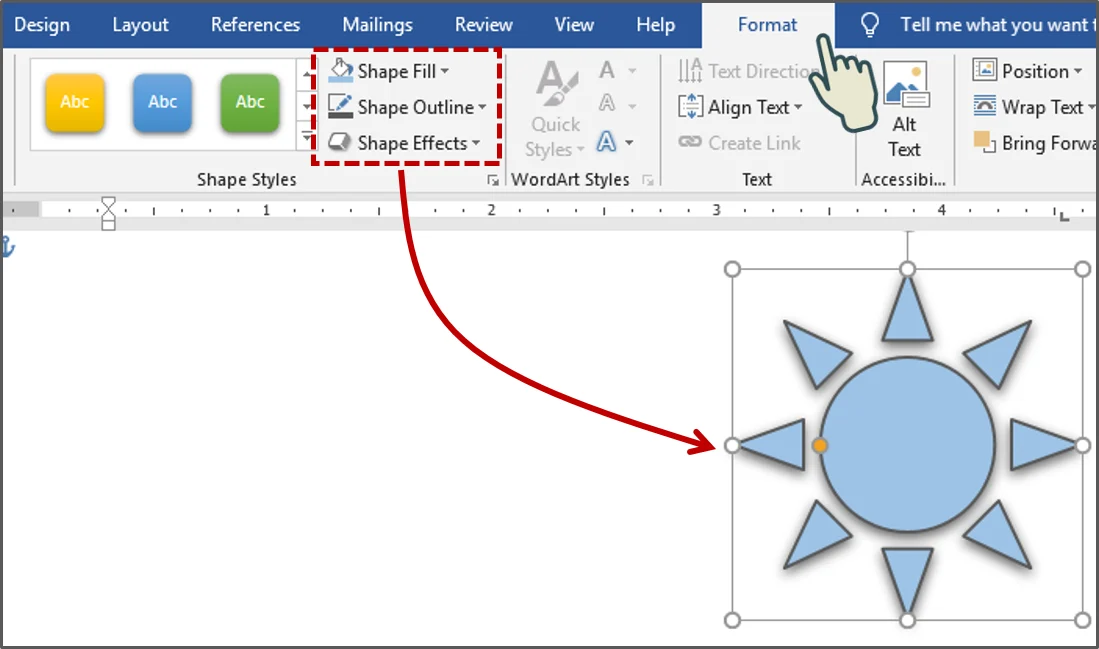
Selain teks, Anda juga bisa melakukan eksperimen visual dengan cara memasukkan gambar ke shape di word agar tampil lebih artistik. Teknik ini akan mengubah gambar berbentuk persegi menjadi lingkaran atau bentuk lainnya secara instan.
Pilihlah menu Shape Format, kemudian cari opsi isi bentuk untuk memilih gambar dari perangkat komputer Anda. Dengan metode ini, dokumen Anda akan terlihat jauh lebih modern dan tidak kaku seperti dokumen standar pada umumnya.
Mengelola dan Menggabungkan Berbagai Objek
Terkadang satu bentuk saja tidak cukup untuk menyampaikan ide yang kompleks dalam sebuah infografis. Anda perlu mempelajari cara menggabungkan shape di word untuk menciptakan satu kesatuan objek baru yang lebih rumit.
Pilihlah beberapa objek sekaligus dengan menahan tombol Shift, lalu gunakan fitur Merge Shapes yang tersedia di bilah menu. Anda bisa memilih untuk menyatukan, memotong, atau mencari irisan di antara bentuk-bentuk yang telah dipilih tersebut.
Menghapus dan Merapikan Elemen yang Tidak Perlu
Dalam proses desain, seringkali terjadi kesalahan penempatan atau penumpukan objek yang tidak diinginkan. Anda harus tahu cara menghapus shapes di word dengan cepat agar area kerja kembali bersih dan rapi.
Cukup pilih objek yang ingin dibuang lalu tekan tombol delete pada papan ketik Anda secara langsung. Jika objek tersebut terlalu kecil atau sulit diklik, gunakan fitur Selection Pane untuk menemukannya dengan lebih mudah.
Kesimpulan
Memahami cara ubah bentuk shapes di word akan memberikan Anda kebebasan kreatif yang lebih luas dalam menyusun dokumen. Dari sekadar membuat bentuk dasar hingga menggabungkannya menjadi karya visual yang kompleks, semua bisa dilakukan dengan mudah.
Teruslah bereksperimen dengan berbagai fitur yang tersedia di dalam menu format untuk mengasah kemampuan desain Anda. Dokumen yang disusun dengan elemen visual yang tepat akan memberikan kesan profesional yang kuat bagi pembacanya.
